Войти

Инструкция по установке

Дистрибутивы для Windows

Для Windows мы предлагаем два варианта дистрибутива: стандартный и со встроенной Java. Оба они представляют собой обычный мастер установки — скачайте его, запустите и он подскажет вам необходимые действия.

Если вы устанавливаете Гамблер из стандартного дистрибутива, у вас уже должна быть установлена Java (ее можно бесплатно скачать с сайта компании Sun www.java.com). Если вы не знаете, установлена ли у вас Java, посетите страницу "Проверить установку".

Дистрибутив со встроенной Java установит для себя отдельную версию Java-машины, которая не будет пересекаться с той, которая установлена в системе глобально; доступ к ней будет иметь только клиент Гамблера. Мы рекомендуем этот вариант установки если Гамблер — это единственное Java-приложение, которое вы используете, либо если другие Java-приложения требуют для своей работы устаревшую версию Java-машины.

Универсальный дистрибутив

Универсальный дистрибутив сам по себе является Java-приложением и будет работать на любой платформе, где установлена Java, совместимая с JRE SE 1.6 компании Sun или старше (Последнюю версию Java для любой системы можно бесплатно скачать с сайта компании Sun www.java.com). В первую очередь он ориентирован на Linux/*BSD системы, но будет работать и на Windows, и на MacOS, хотя в последнем случае инсталлятор не сможет создать иконки на рабочем столе.

Загрузите файл дистрибутива и дважды щелкните по его иконке в файл-менеджере — запустится программа-инсталлятор, которая проведет вас по необходимым шагам. Если этого не произошло (это означает, что расширение jar в вашей системе не ассоциировно с файлами java), вы можете запустить инсталлятор из командной строки отдав команду

java -jar gambler_release_java.jar

Инсталлятор постарается создать на вашем рабочем столе ярлык для запуска Гамблера; кроме него для запуска клиента можно использовать скрипт gambler из каталога, куда была произведена установка, либо войти в этот каталог и выполнить команду

java -jar starter.jar

По умолчанию Гамблер устанавливается в вашу домашнюю директорию. Благодаря этому, вы можете установить клиент Гамблера не обладая правами супер-пользователя (root). Если вы выбираете другой каталог для установки, имейте ввиду, что при работе клиент должен иметь возможность вести в него запись, не используйте системные каталоги. Если на одной машине Гамблер будут использовать несколько пользователей, то мы рекомендуем установить для каждого пользователя отдельную копию.

Установка из архива

Вы можете произвести установку Гамблера вручную. Это можно сделать в любой системе, но в основном этот способ предназначен для компьютеров под управлением MacOS (к сожалению, мы не располагаем компьютерами Макинтош и не можем предложить должного уровня поддержки этой системы; тем не менее, благодаря кросс-платформенной природе Java сам клиент будет работать так же, как и под управлением Windows или Linux).

Для того, чтобы выполнить установку вам нужно:

  1. убедиться, что у вас установлена Java версии не хуже JRE SE 1.6 (это можно сделать посетив страницу "Проверить установку").
  2. скачать архив;
  3. распаковать его (будет создана директория GamblerJ);
  4. создать на рабочем столе ярлык (иконку, в MacOS может использоваться термин 'псевдоним'), указав при этом (это важно!) рабочим каталогом только что созданную директорию GamblerJ, а в качестве команды запуска java -jar starter.jar
Устанавливая клиент Гамблера вы соглашаетесь с лицензионным соглашением пользователя. Если вы не согласны с ним, пожалуйста, не устанавливайте или немедленно удалите клиент со своего компьютера!

Cетевые настройки и первый вход

Запустите клиент Гамблера. Если вы в Гамблере в первый раз, то вы сразу войдете в клуб в режиме гостя. В этом режиме вы можете осмотреться и познакомиться с клубом, но возможности гостя ограничены — гости не могут играть и их не слышат обычные игроки (кроме добровольных помощников). Чтобы начать играть вы должны зарегистрироваться.

Если вход не выполнен, а вместо этого перед вами появилось окно логина и поле статуса сообщает, что "Сервер недоступен", как на рисунке ниже, то вы, вероятно, соединяетесь с Интернетом через прокси и требуется дополнительная настройка. Щелкните по ссылке "Настройки соединения", включите галочку "Использовать прокси" и заполните необходимые поля (см. рисунок). Данные можно взять из настроек Internet Exporer или узнать у вашего провайдера.
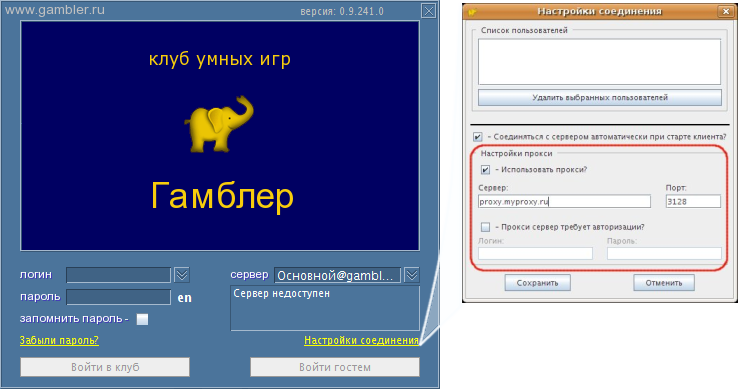
Окно логина

Добро пожаловать в клуб!